TEAM 01SHARE

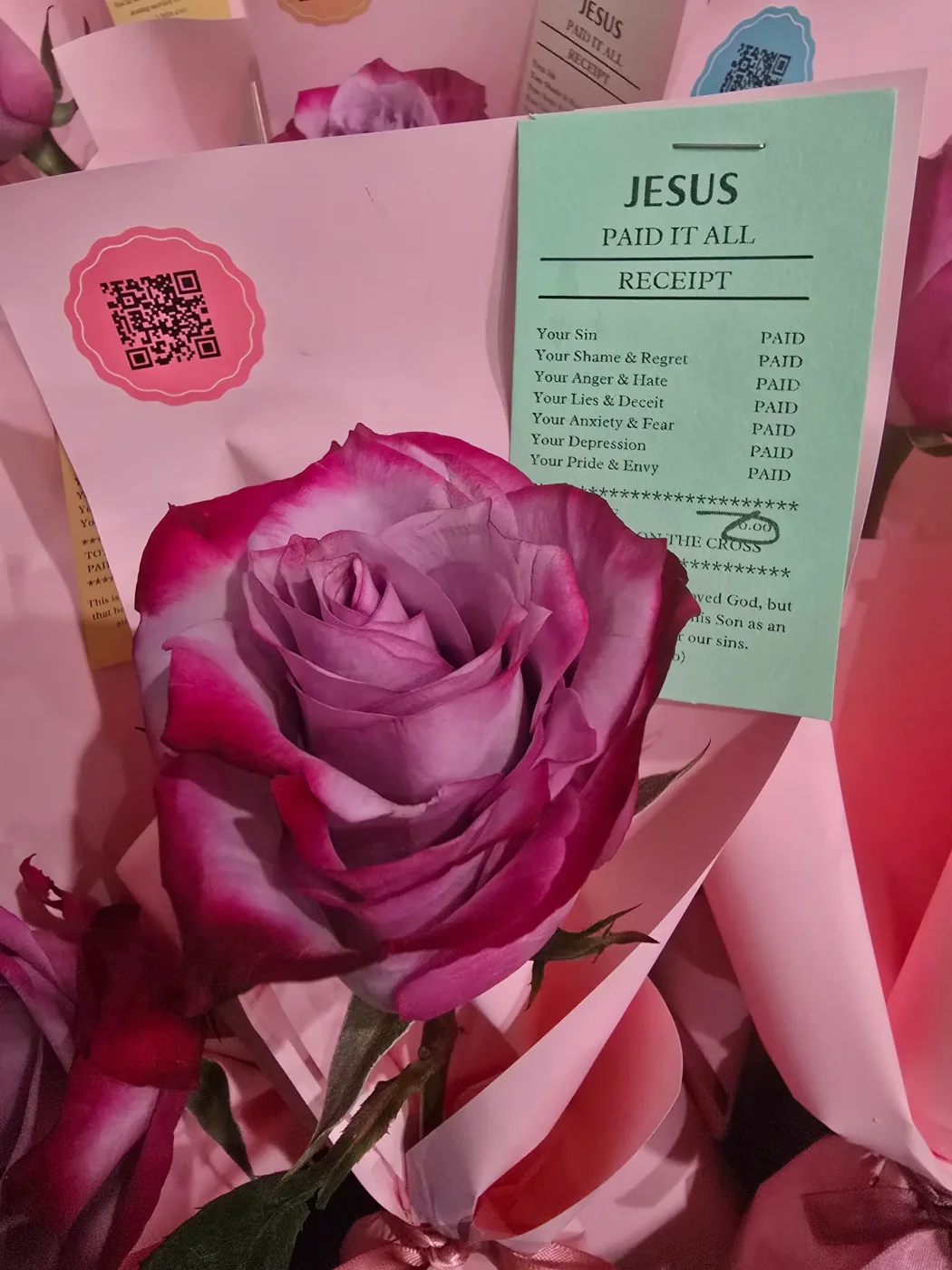
FLOWER + BIBLE VERSE SHARE TEAM
꽃과 말씀 나눔팀
꽃과 성경 말씀을 함께 나누며 먼저 다가가 환영하고, 자연스럽게 대화의 문을 엽니다.
CONNECT · SHARE · PRAY OUTREACH MISSION
오디오 셋업부터 꽃과 말씀 나눔팀, 기도팀의 역할까지. 처음 합류한 팀원도 바로 함께할 수 있는 Ollim Worship 현장 가이드입니다.
“너희는 온 천하에 다니며 만민에게 복음을 전파하라.”
“Go into all the world and preach the gospel to all creation.”
01 · BUSKING MISSION
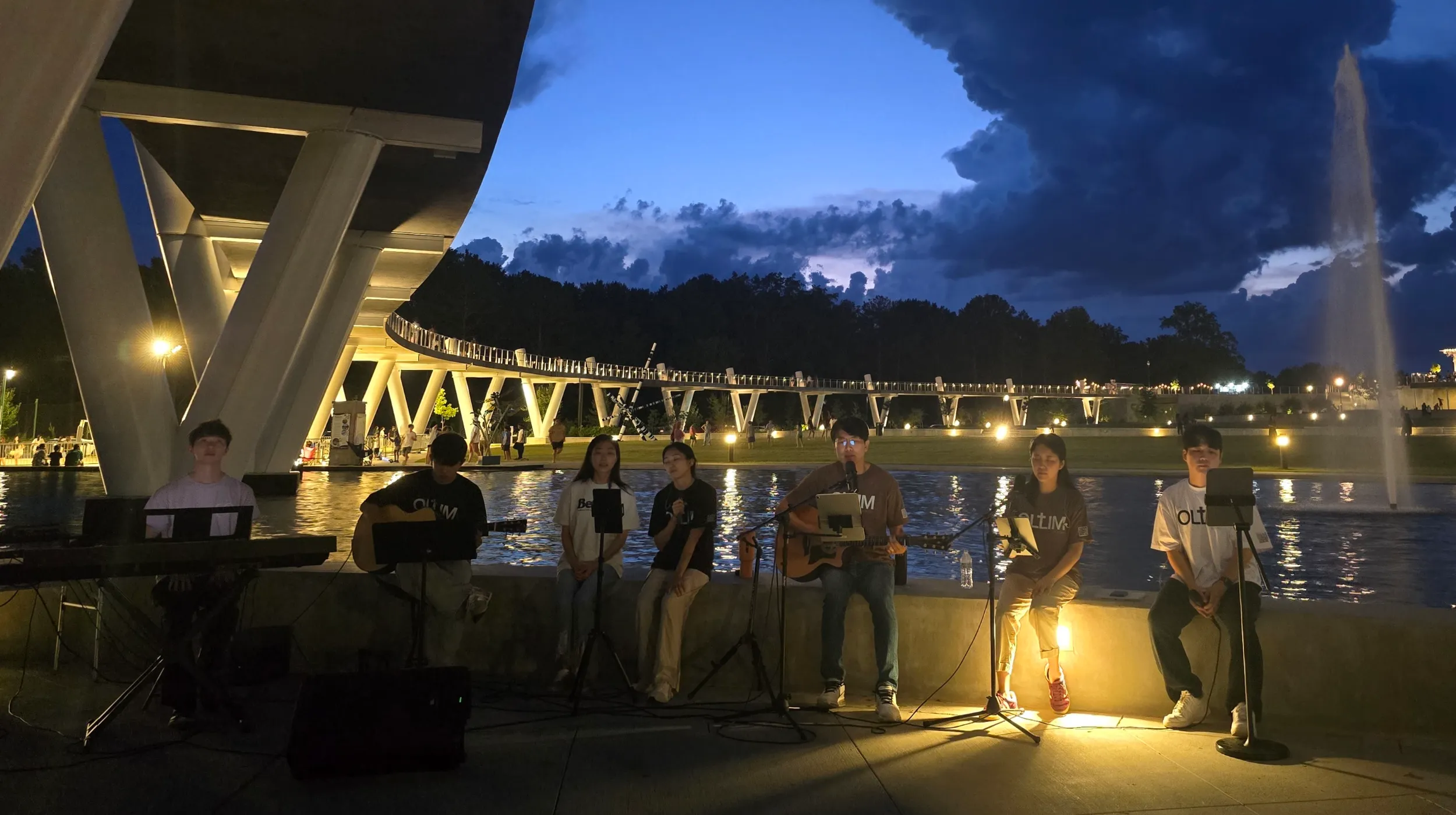
좋은 사운드가 사람들의 발걸음을 멈추게 한다면, 따뜻한 나눔과 기도는 그 만남을 오래 남게 합니다.
꽃과 성경 말씀을 함께 나누며 먼저 다가가 환영하고, 자연스럽게 대화의 문을 엽니다.
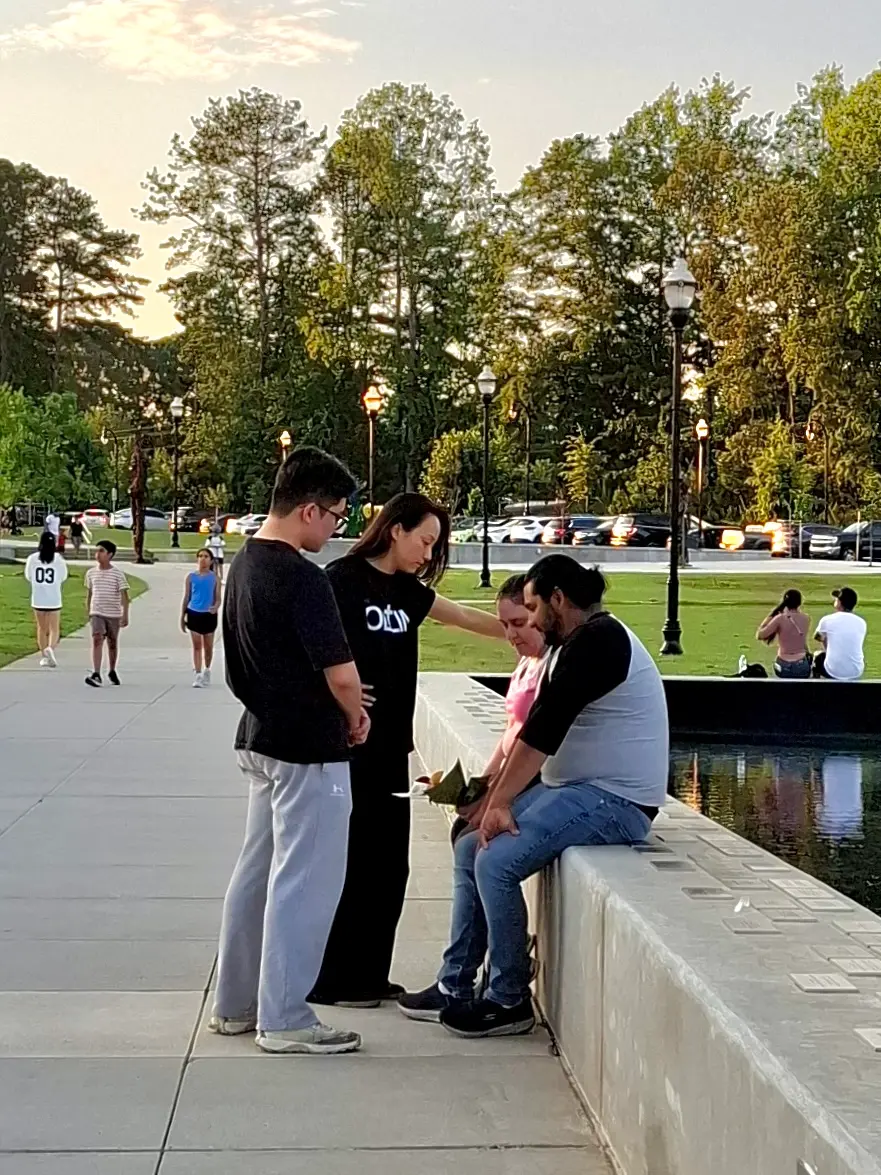
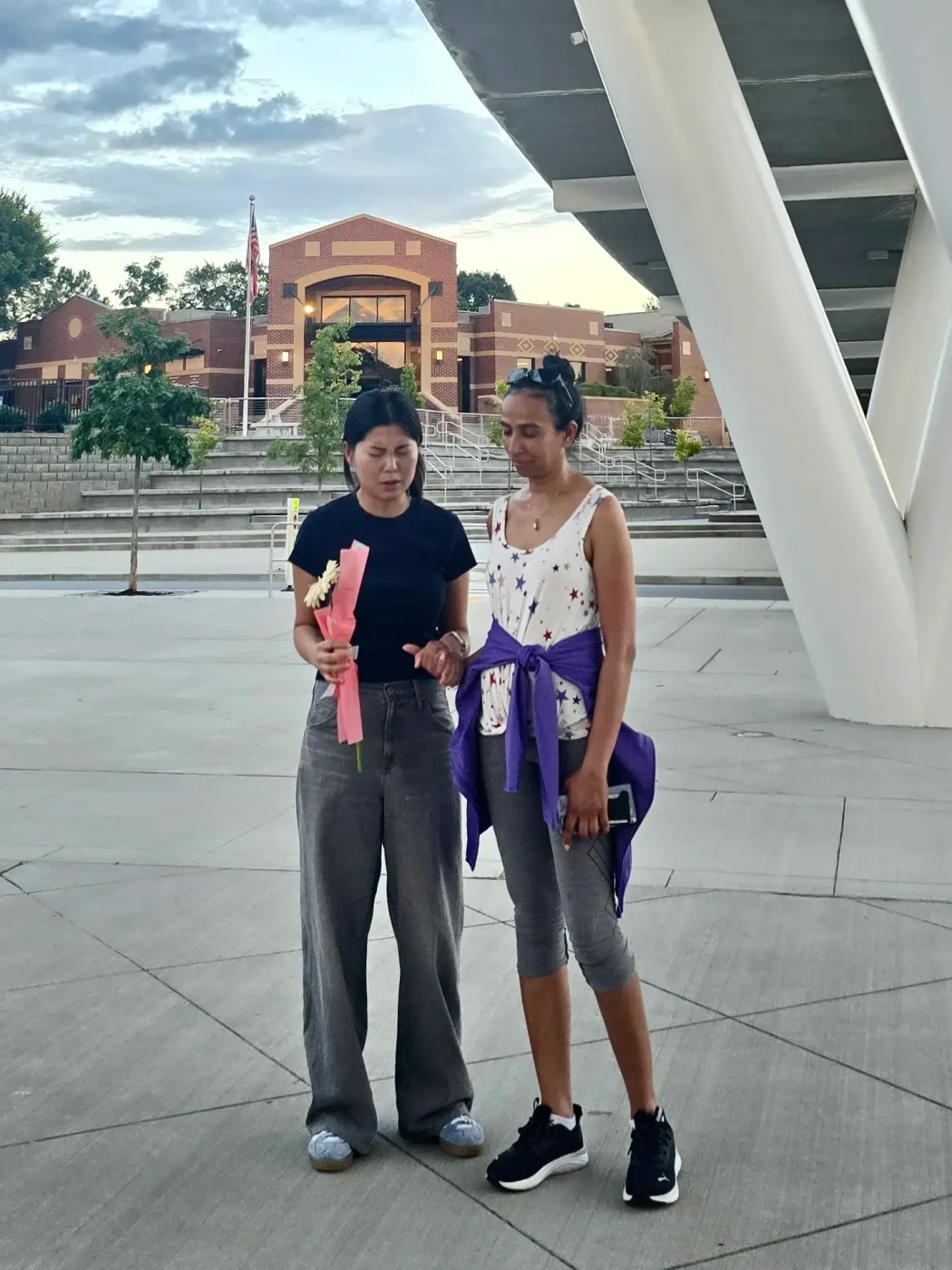
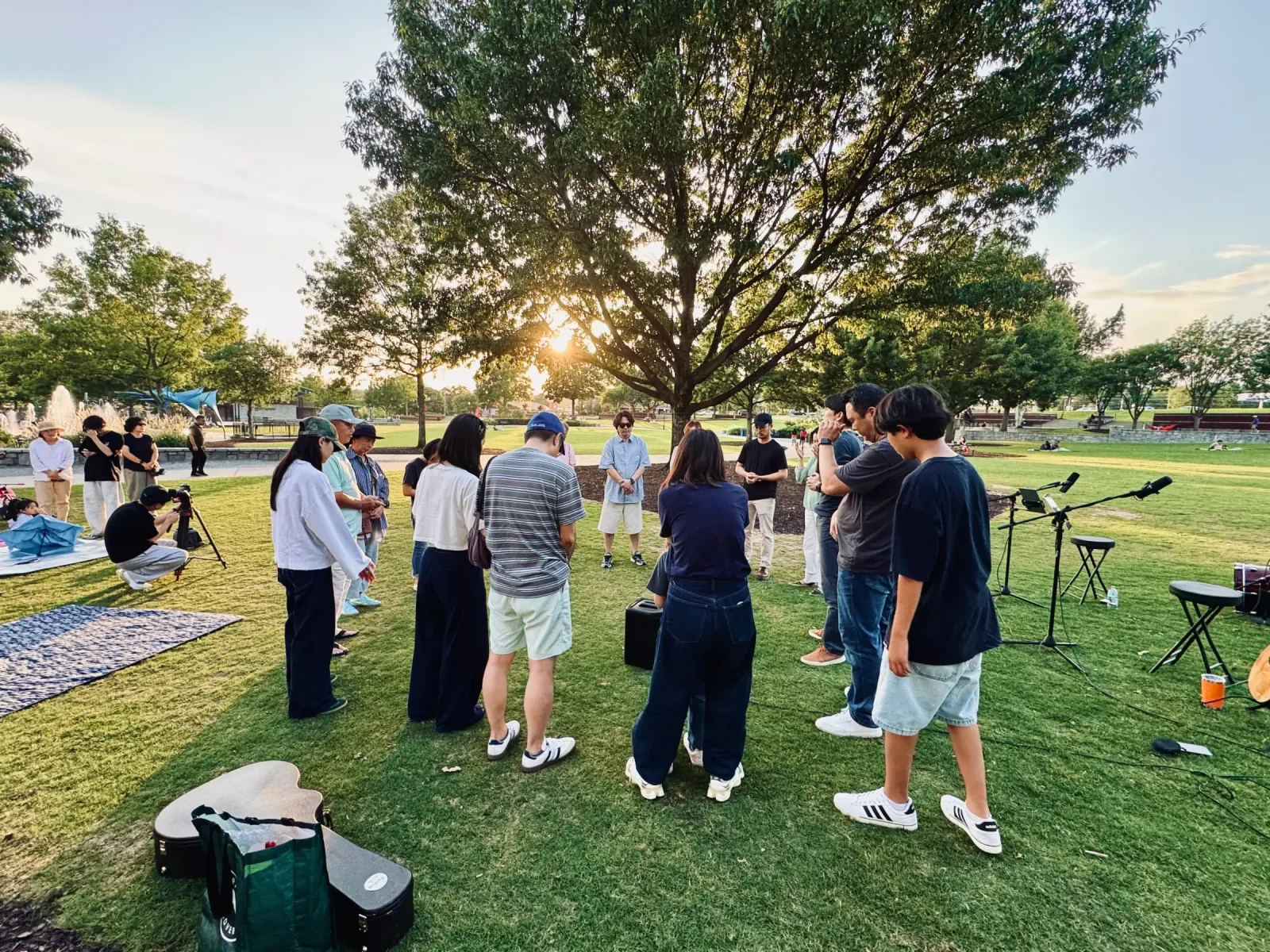
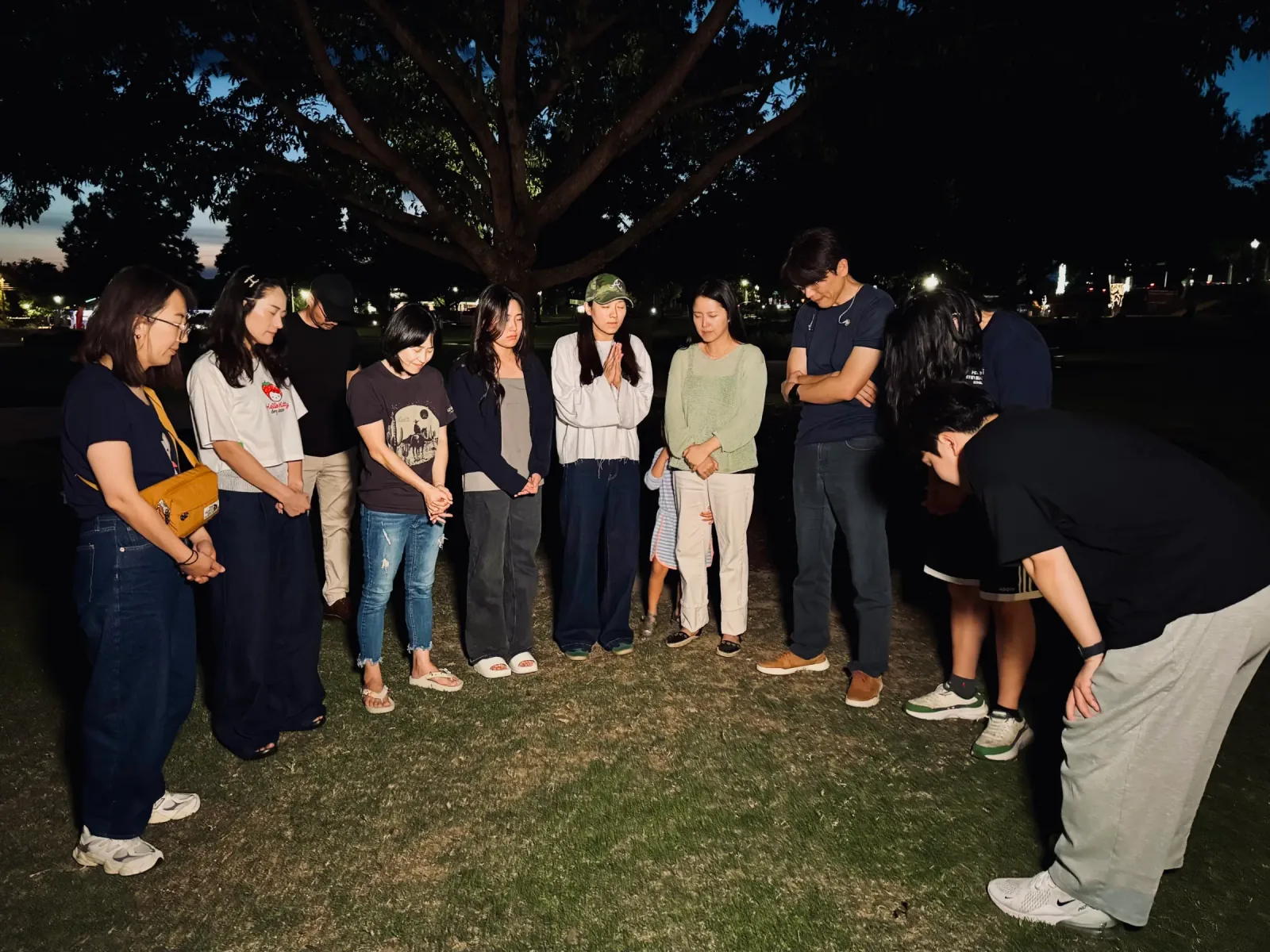
버스킹 현장과 만나는 사람들을 위해 중보하고, 기도가 필요한 분에게 조용히 다가가 함께 기도합니다.
준비보다 먼저 하나님의 인도하심을 구하고, 모든 만남과 열매를 감사로 올려 드리며 사역을 마칩니다.
02 · SETUP & SOUNDCHECK
아래 순서대로 연결한 뒤, 메인과 인이어까지 한 번에 확인하세요. 모든 출력은 낮춘 상태에서 시작합니다.
Power station에 MacBook, Apollo x4, ADA8200와 QSC 메인 스피커 전원을 연결합니다. QSC 메인 스피커 전원은 아직 켜지 않습니다.
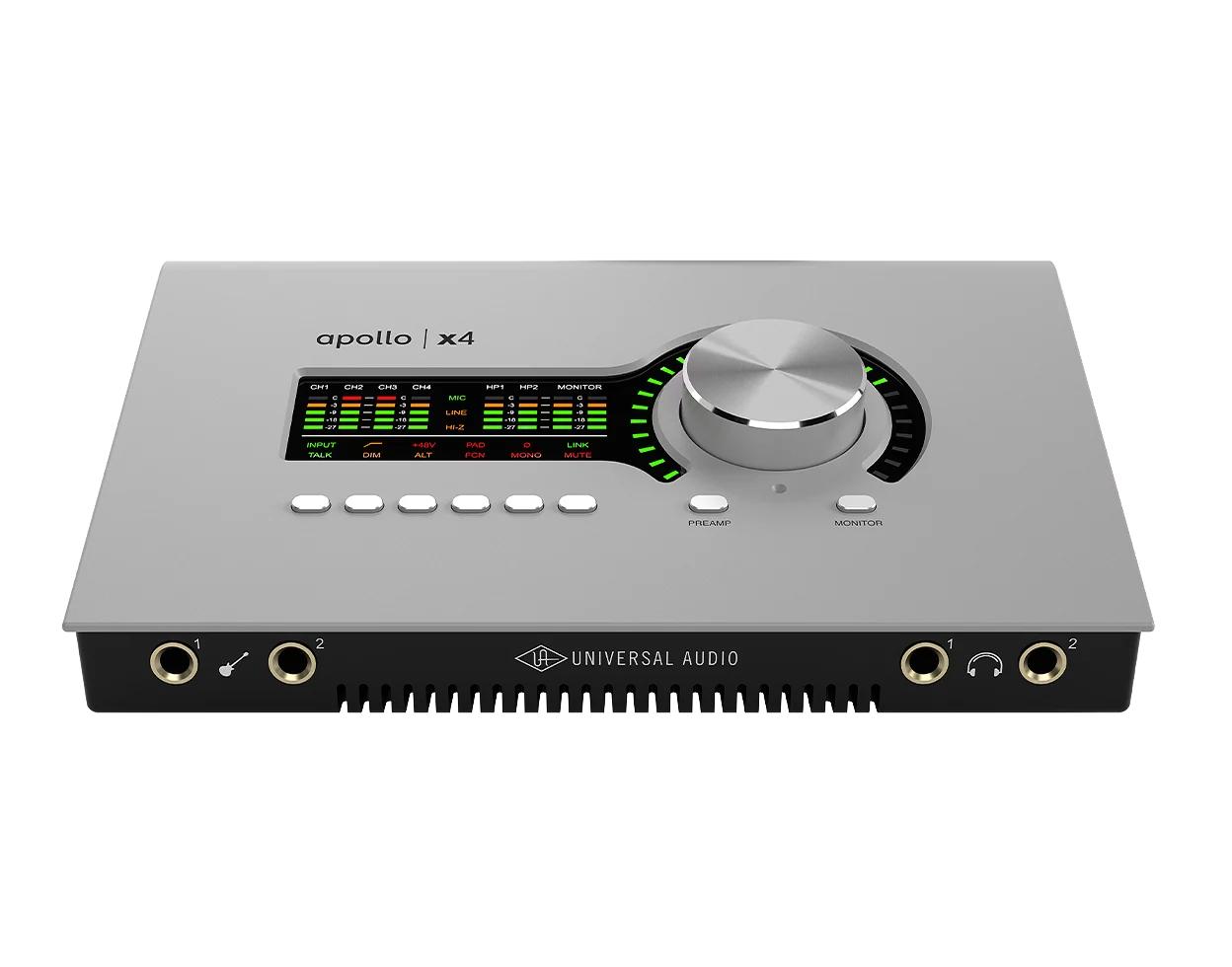
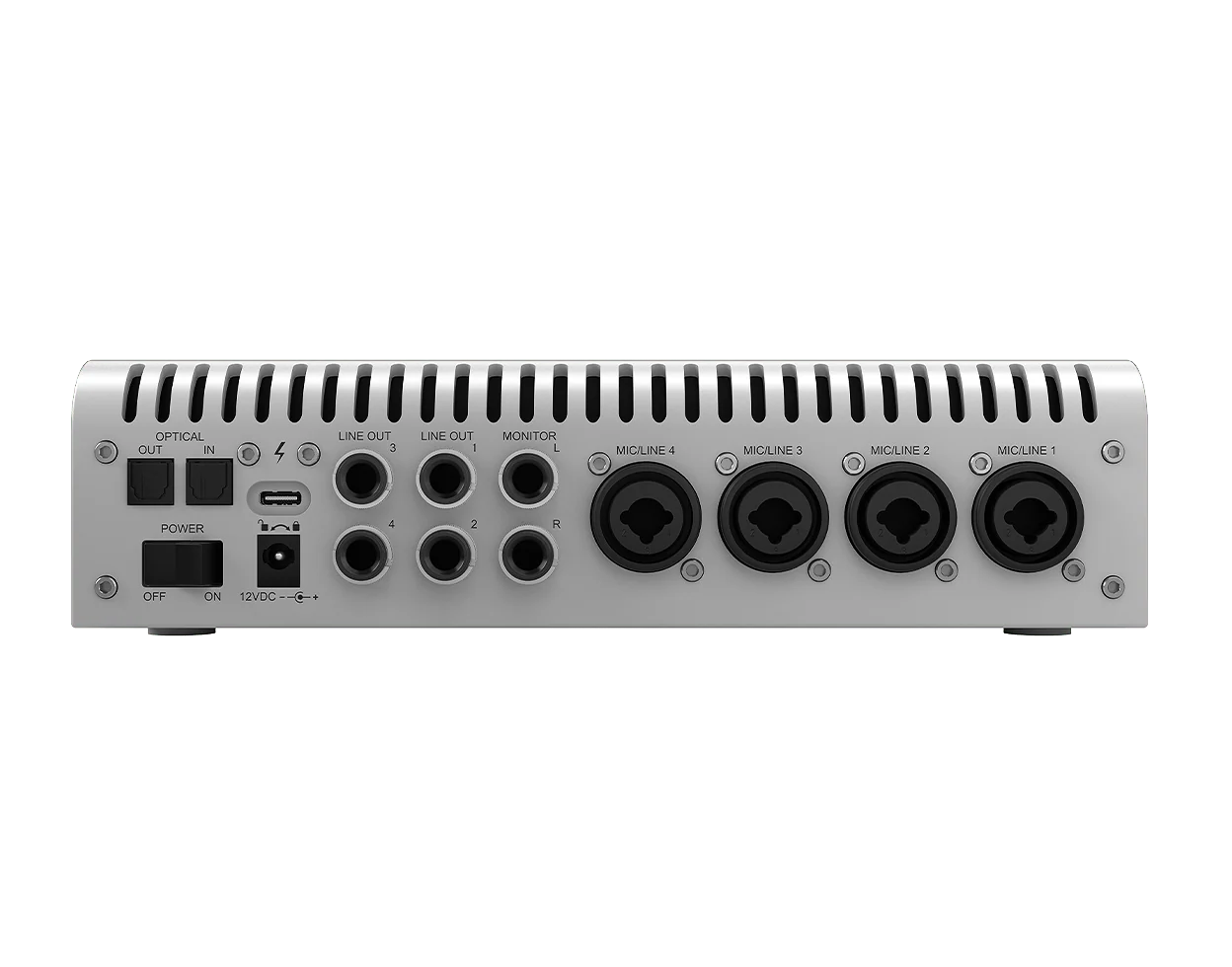
CH 1–4 싱어 마이크들은 Apollo x4, CH 5–12 악기들은 ADA8200입니다. 마이크는 XLR, 악기는 1/4″ 케이블을 확인합니다. Apollo x4와 ADA8200는 광(Optical/TOSLINK) 케이블 2개로 서로의 OUT을 상대 장비의 IN에 연결합니다.
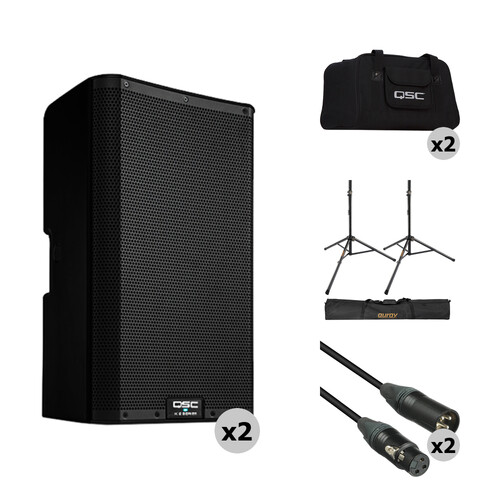
Apollo MONITOR OUT L/R을 QSC 두 대의 A IN에 각각 연결합니다. Cue Mix 1은 QSC 메인, Cue Mix 2–4는 Wireless Monitor Mix 1–3으로 라우팅합니다.
MacBook에서 준비된 UAD Console과 REAPER 템플릿 파일을 각각 열어 셋업을 시작하고, 12개 입력이 모두 보이는지 확인합니다.
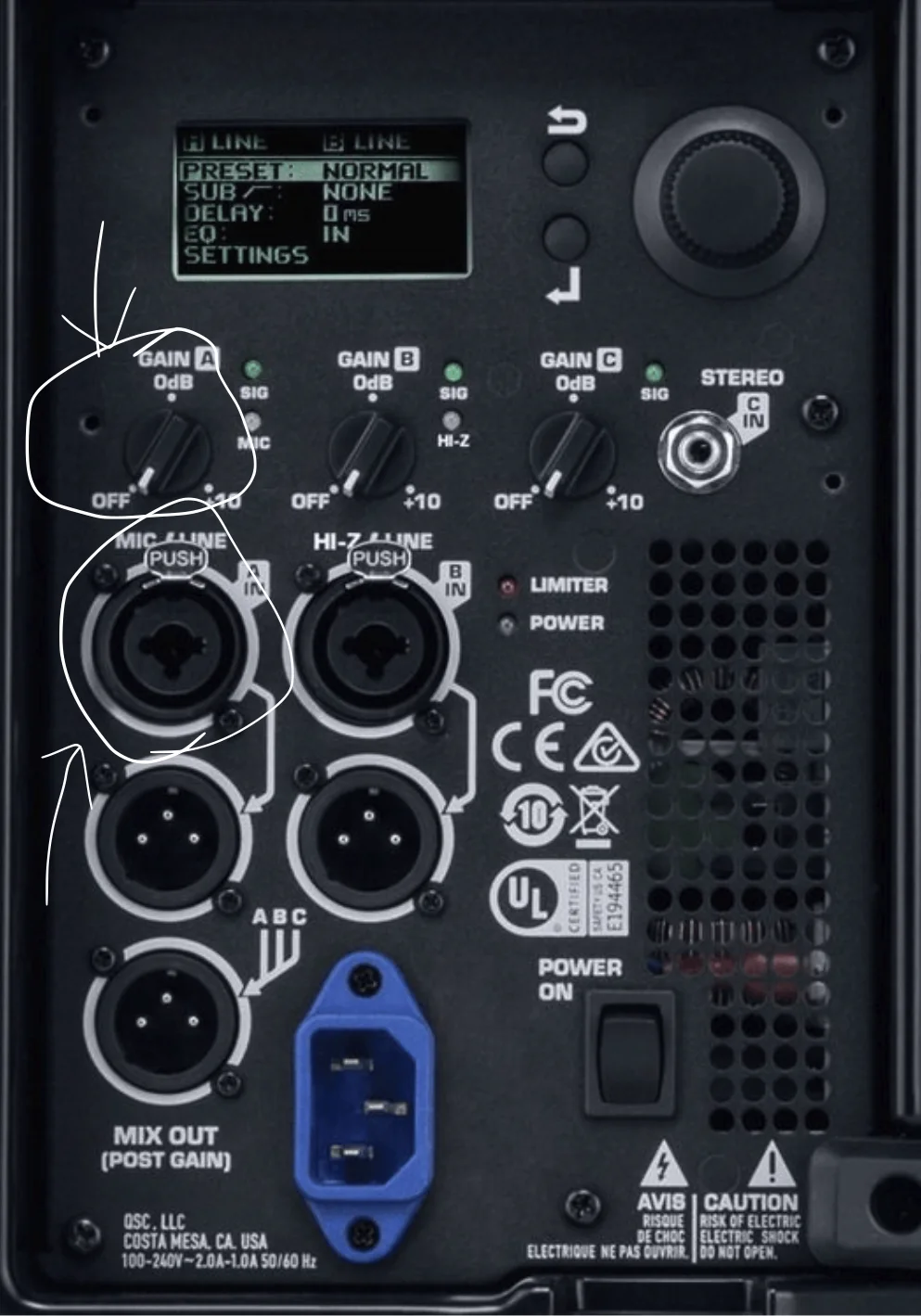
오디오 장비를 먼저 켠 뒤 QSC 메인 스피커를 마지막에 켭니다. 두 스피커 모두 INPUT A를 LINE으로 설정합니다.
모든 케이블은 QSC 스피커 전원을 켜기 전에 먼저 연결하세요. 스피커가 이미 켜져 있다면 Apollo 또는 UAD Console의 메인 출력을 MUTE한 뒤 연결합니다. 연결과 전원 순서를 확인한 후 MUTE를 해제하고 메인 스피커 볼륨을 천천히 올리세요.
복잡한 체크박스 없이 위에서 아래로 한 번씩 확인하면 준비가 끝납니다.
먼저 악기 본체의 출력 레벨을 올려주세요. 적정 레벨을 잘 모르겠다면 80% 정도에서 시작하면 됩니다. 실제 연주할 때와 같은 강도로 소리를 내면서 ADA8200의 해당 채널 GAIN 노브를 조절해, UAD Console에서 악기 채널의 피크 레벨이 −20dB에서 −10dB 사이에 오도록 맞춰주세요.
적정한 출력 위치를 찾았다면 표시하거나 기억해 두고, 매달 연주할 때마다 같은 레벨로 사용해 주세요. 사운드 체크가 끝난 후에는 가급적 악기 자체의 출력 레벨을 변경하지 않는 것이 좋습니다. 모니터 볼륨 조정이 필요하면 곡 사이에 엔지니어에게 신호를 주세요.
MONITOR L/R → QSC A IN 연결, INPUT A · LINE, GAIN A · 0 dB를 확인한 뒤 MONITOR 레벨을 천천히 올립니다.
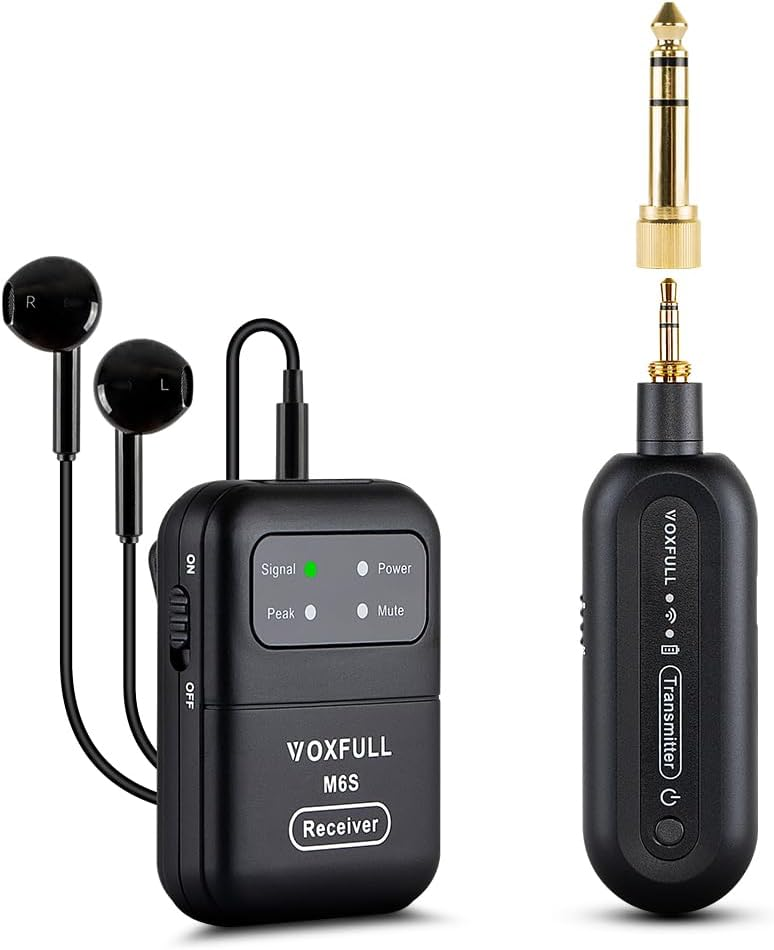
먼저 Voxfull의 전원과 배터리 상태를 확인하고, UAD Console CUE MIX의 채널별 레벨과 마스터 레벨을 점검합니다. Template을 열면 사전에 저장한 설정값이 자동으로 불러와지므로, 이를 기준으로 시작합니다.
Voxfull Receiver의 볼륨은 최대치에서 두 칸 낮은 위치로 시작한 후, 필요에 따라 조절하는 것을 권장드립니다. Receiver 볼륨을 너무 낮게 설정한 상태에서 소리가 잘 들리지 않는다고 CUE MIX 출력을 과도하게 높이면, Voxfull Transmitter에 너무 강한 신호가 입력되어 오버로드될 수 있습니다. 이 경우 소리가 끊기거나 나오지 않는 현상이 발생할 수 있습니다.
싱어와 연주자들의 feedback을 받은 후, 우선 전체적인 레벨과 밸런스를 중심으로 조정합니다. Reverb와 EQ는 사전에 설정한 값을 기준으로 사용하고, 현장에서는 가급적 크게 변경하지 않습니다.
메인 믹스와 각 인이어 모니터의 밸런스를 확인하고, REAPER가 녹음 준비 상태인지도 점검합니다. 현재 시스템의 한계로 인해 모든 연주자에게 100% 개별 최적화된 모니터 믹스를 제공하기는 어려운 점 양해 부탁드립니다.
MONITOR 버튼을 눌러 화면의 출력 이름을 선택한 뒤, 큰 원형 노브를 돌려 해당 출력의 볼륨을 조절합니다. 아래 사진의 레벨은 사운드체크를 위한 권장 시작점입니다.
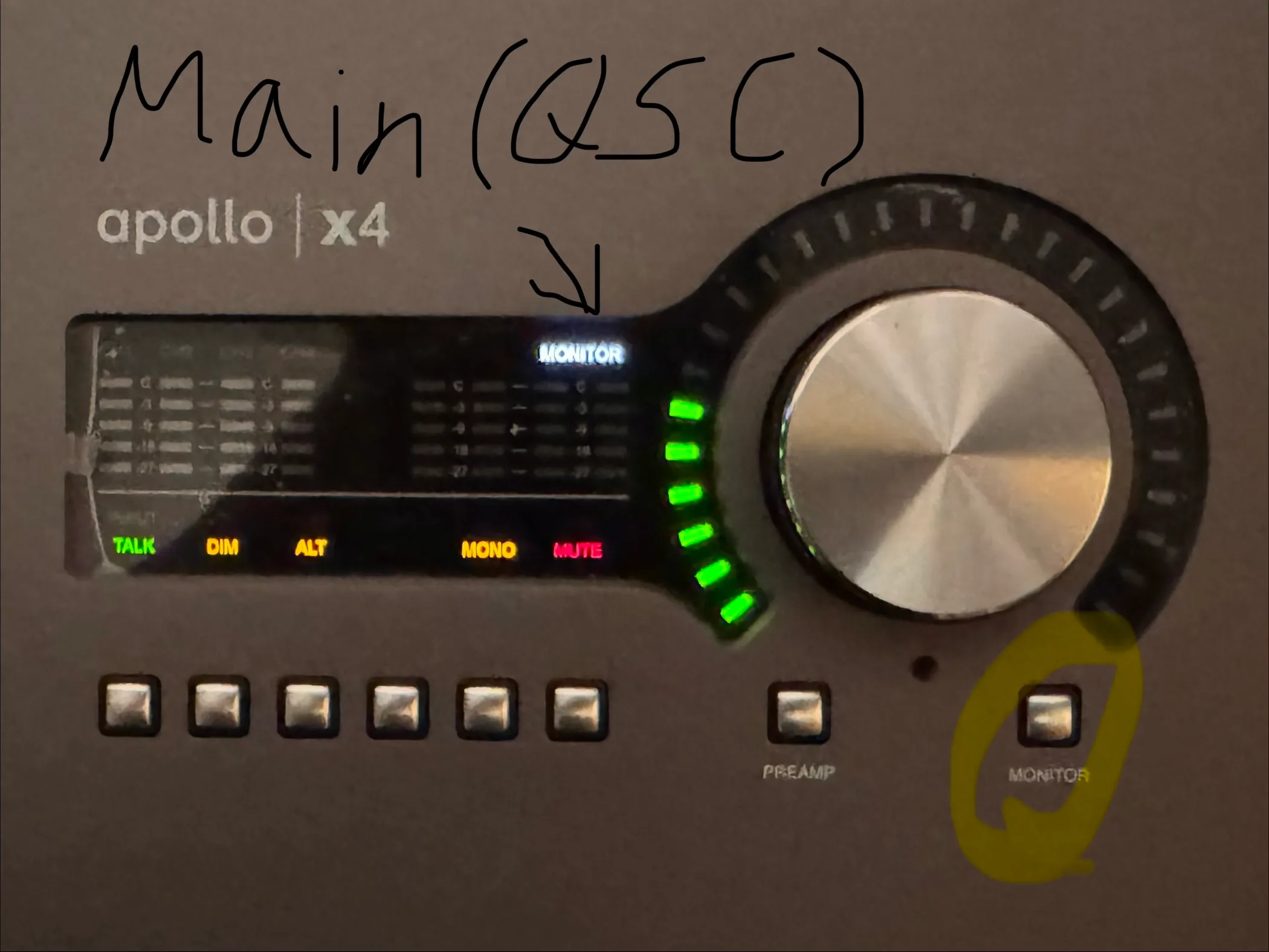
낮게 시작피드백이 안생기게 천천히 올립니다.
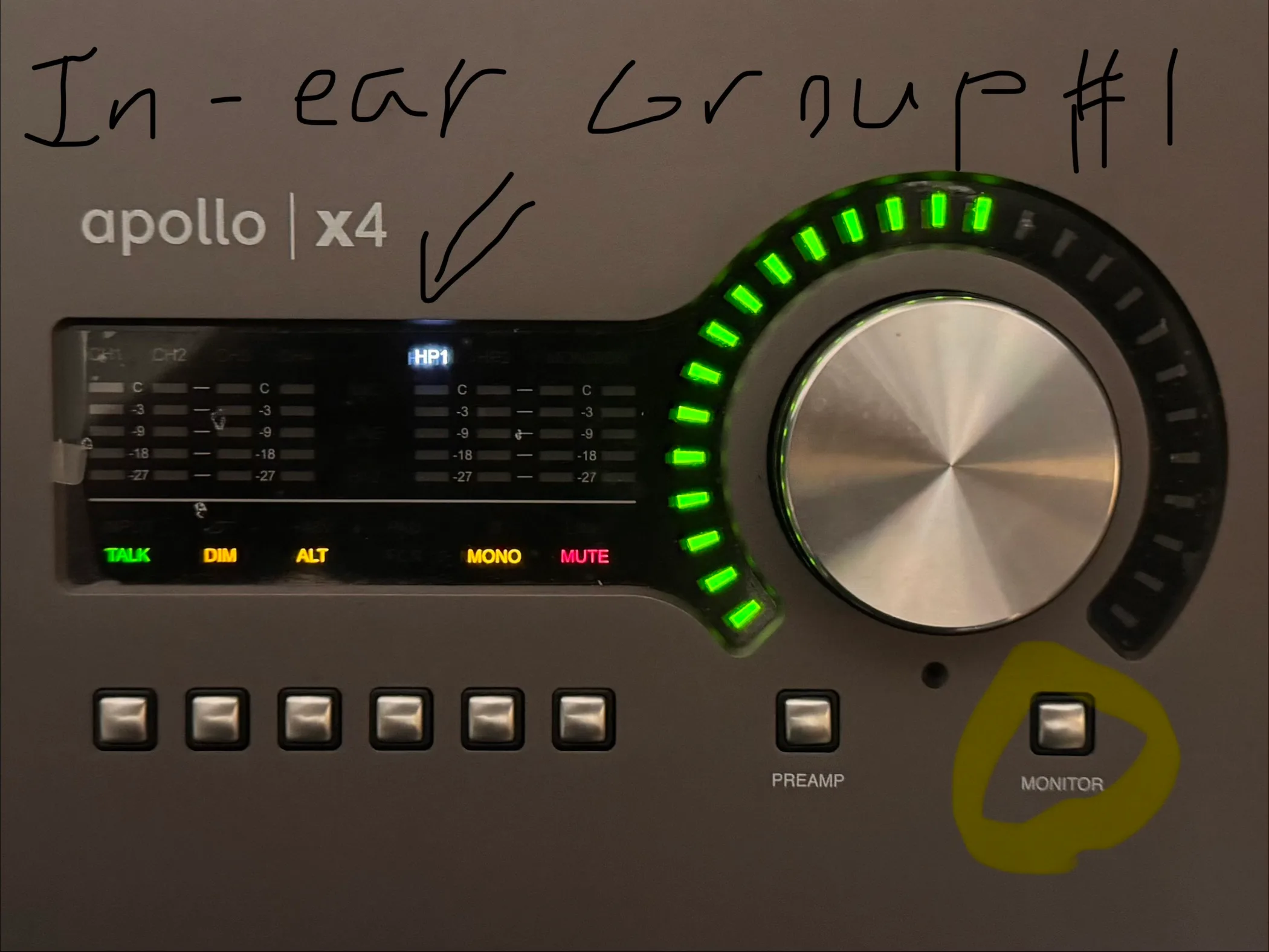
권장 시작점LED 링 중앙에서 시계 방향으로 1칸
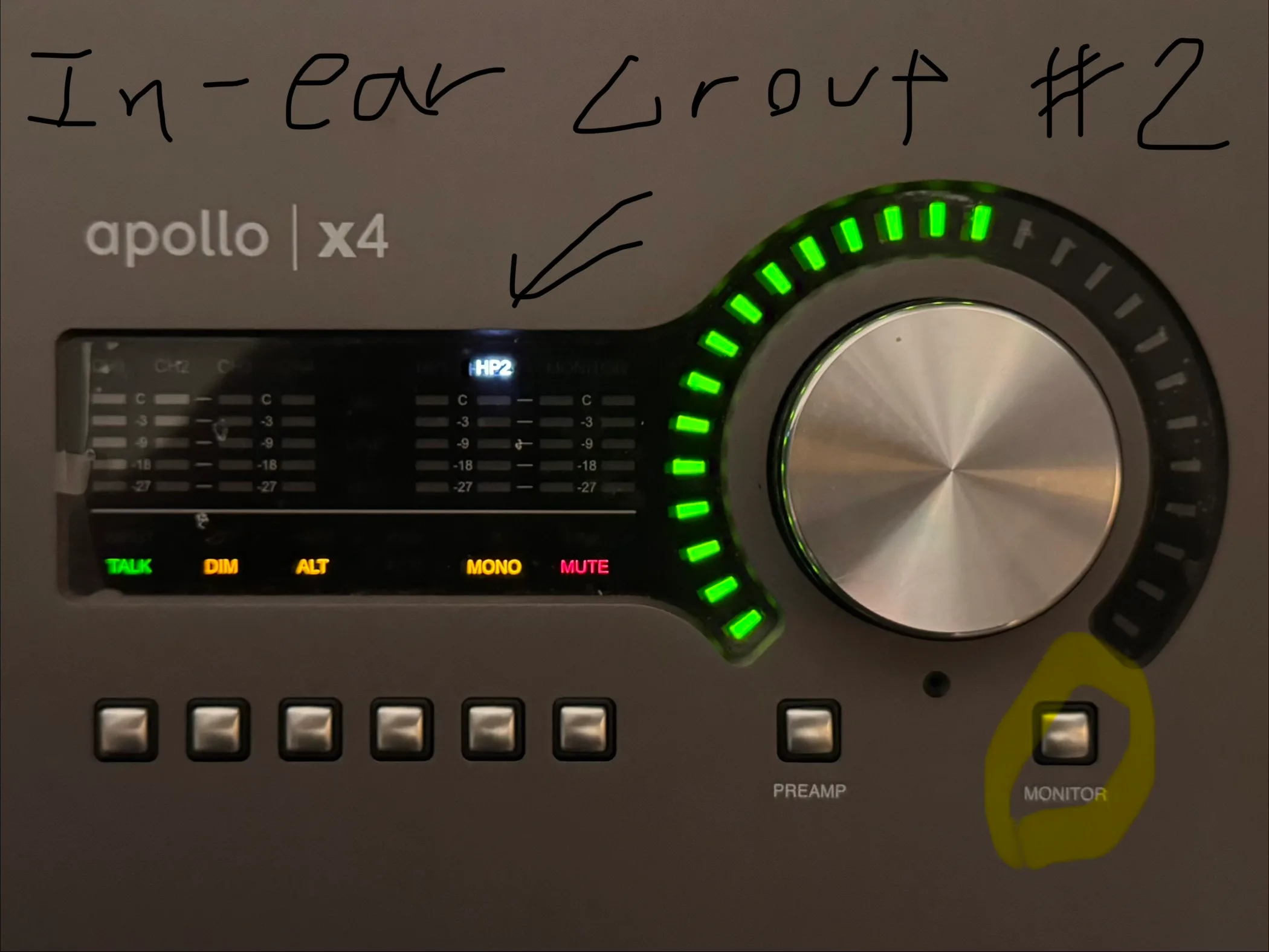
권장 시작점LED 링 중앙에서 시계 방향으로 1칸
볼륨을 낮춘 뒤, 각 항목을 위에서 아래 순서로 확인하세요.
Battery bank가 켜져 있고 QSC 후면의 POWER 표시등이 들어오는지 확인합니다.
Apollo MONITOR L/R이 각 스피커 후면의 MIC/LINE A IN에 끝까지 연결되어 있는지 확인합니다.
화면에 A · LINE이 표시되고 GAIN A가 OFF가 아닌 0 dB 위치인지 확인합니다.
채널과 MONITOR가 MUTE되지 않았고 출력 미터가 움직이는지 확인한 뒤 Apollo MONITOR를 천천히 올립니다.
Voxfull 송신기와 수신기가 모두 켜져 있고 수신기 배터리가 충분한지 확인합니다.
송신기 입력 케이블과 이어폰 플러그가 끝까지 연결되어 있는지 확인합니다.
해당 채널의 CUE SEND와 CUE 마스터 레벨이 올라가 있고 MUTE되지 않았는지 확인합니다.
송신기와 수신기 채널을 맞춘 뒤, 귀를 보호하도록 수신기 볼륨을 낮은 위치부터 올립니다.
케이블을 뺐다가 다시 연결해야 할 때는 UAD Console에서 해당 채널을 먼저 Mute해 주세요.
03 · SIGNAL FLOW
UAD Console과 REAPER는 모두 MacBook 14″에서 실행됩니다.
SM7B · E945 · Piano · Guitar · Bass · E-Drum
CH 1–4 / CH 5–12
Input · Gain · Cue Mix
RUNS ON · MACBOOK 14″Multitrack · Record
RUNS ON · MACBOOK 14″메인 스피커와 무선 모니터 믹스가 항상 같은 Cue 번호를 사용하도록 유지합니다.
04 · CHANNEL MAP
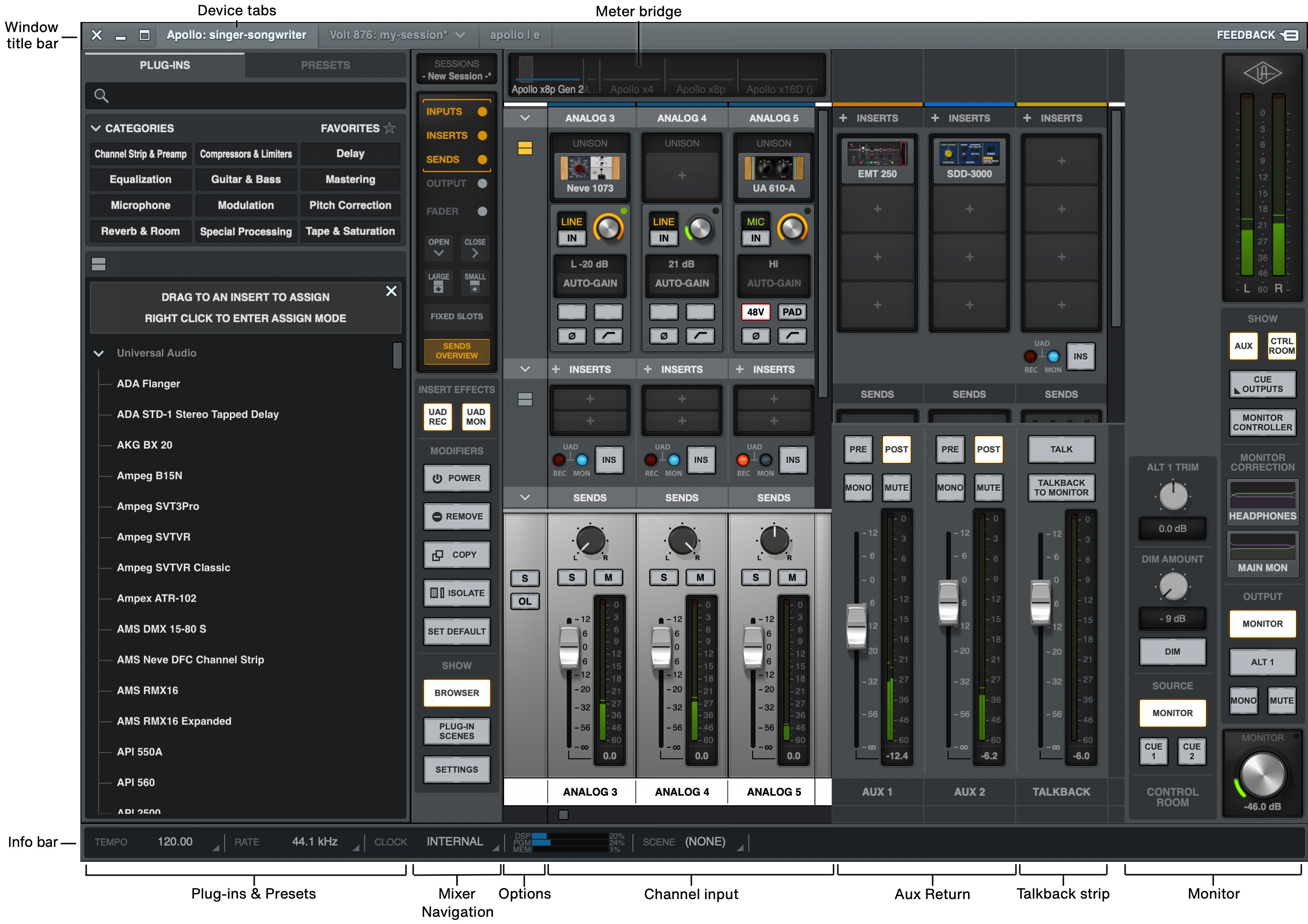
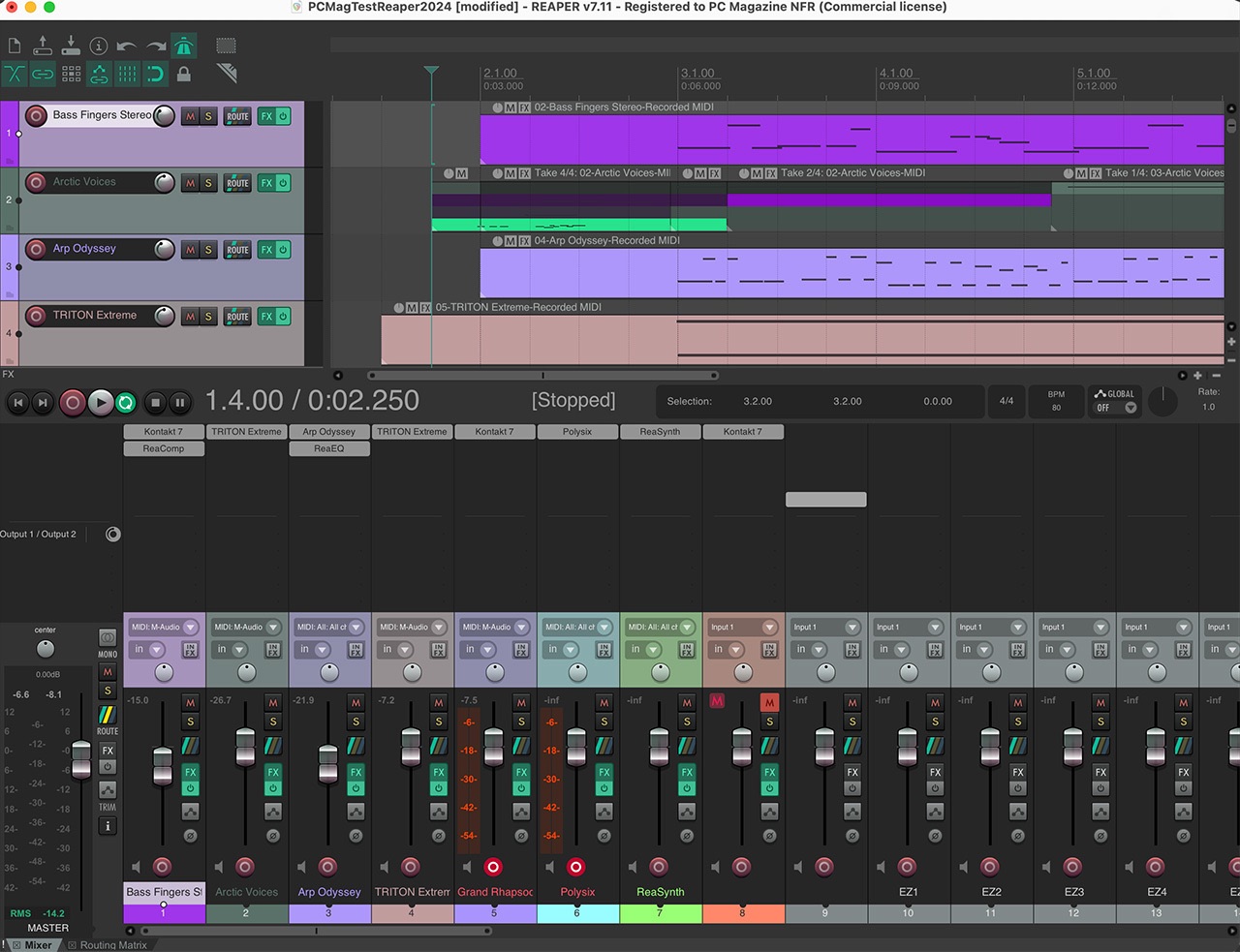
채널 확인싱어와 연주자는 본인이 몇 번 채널인지 알고 있어야 합니다. 사운드체크 전에 아래 입력표에서 확인하세요.
UAD Console로 라이브 믹스를 제어하고, REAPER로 멀티트랙을 녹음합니다.
06 · GEAR
장비 이름뿐 아니라 어디에서 어떤 역할을 하는지 함께 기억합니다.
보컬 마이크가 시작되는 메인 인터페이스 · CH 1–4
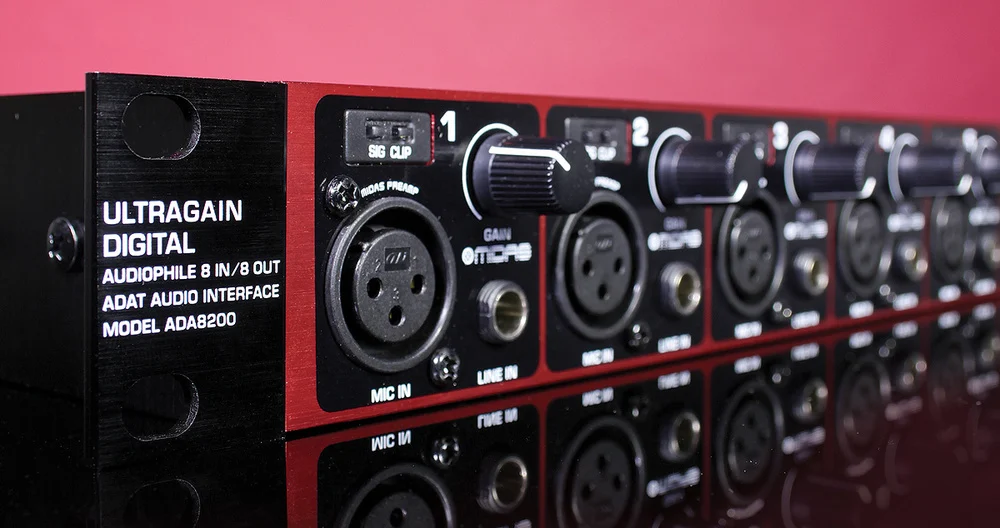
악기들을 위한 추가 8채널 입력 · CH 5–12
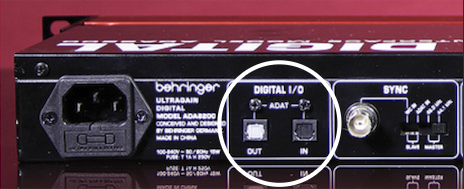
ADA8200과 Apollo x4는 광(Optical/TOSLINK) 케이블 2개로 서로의 OUT을 상대 장비의 IN에 연결합니다.
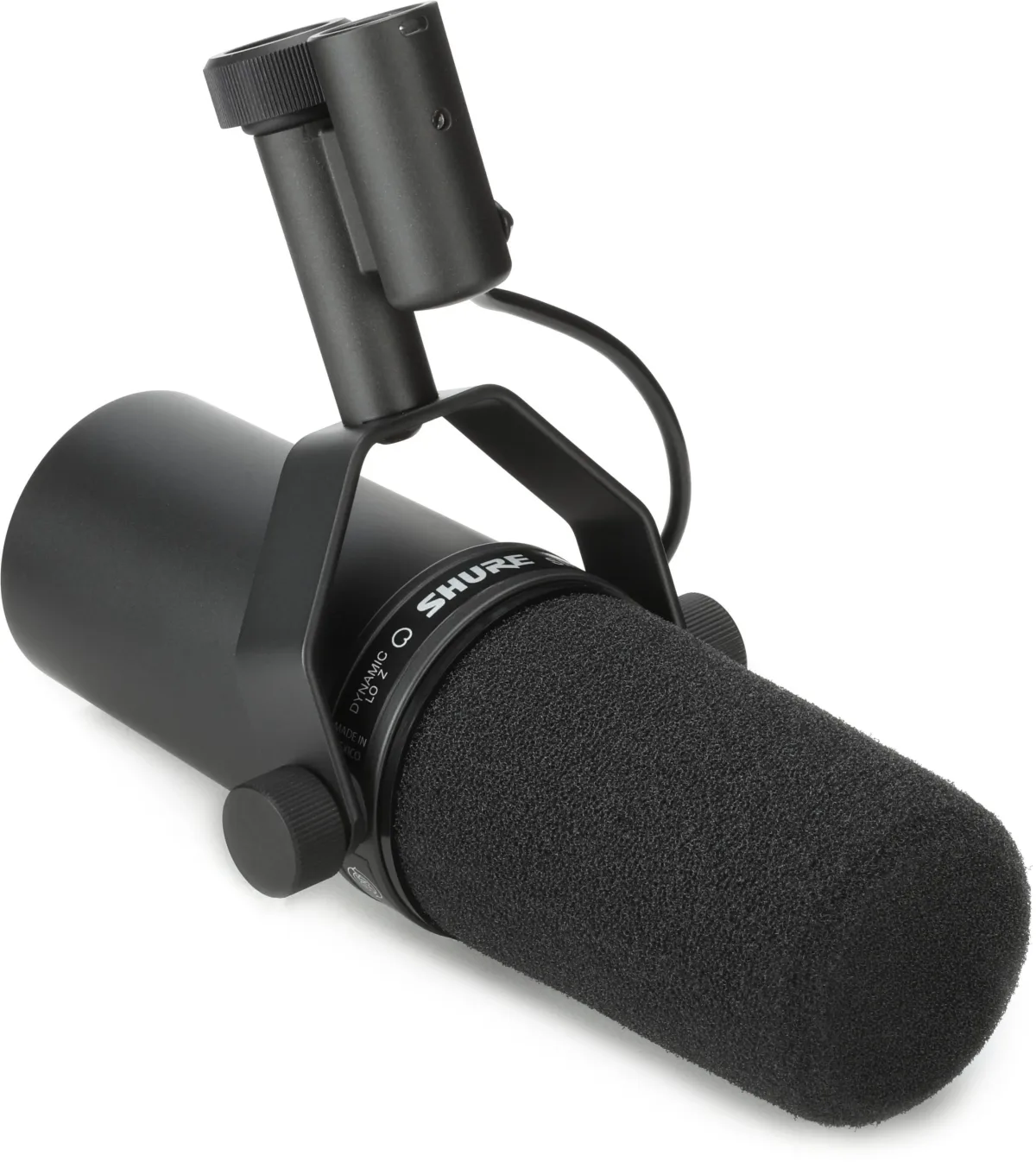
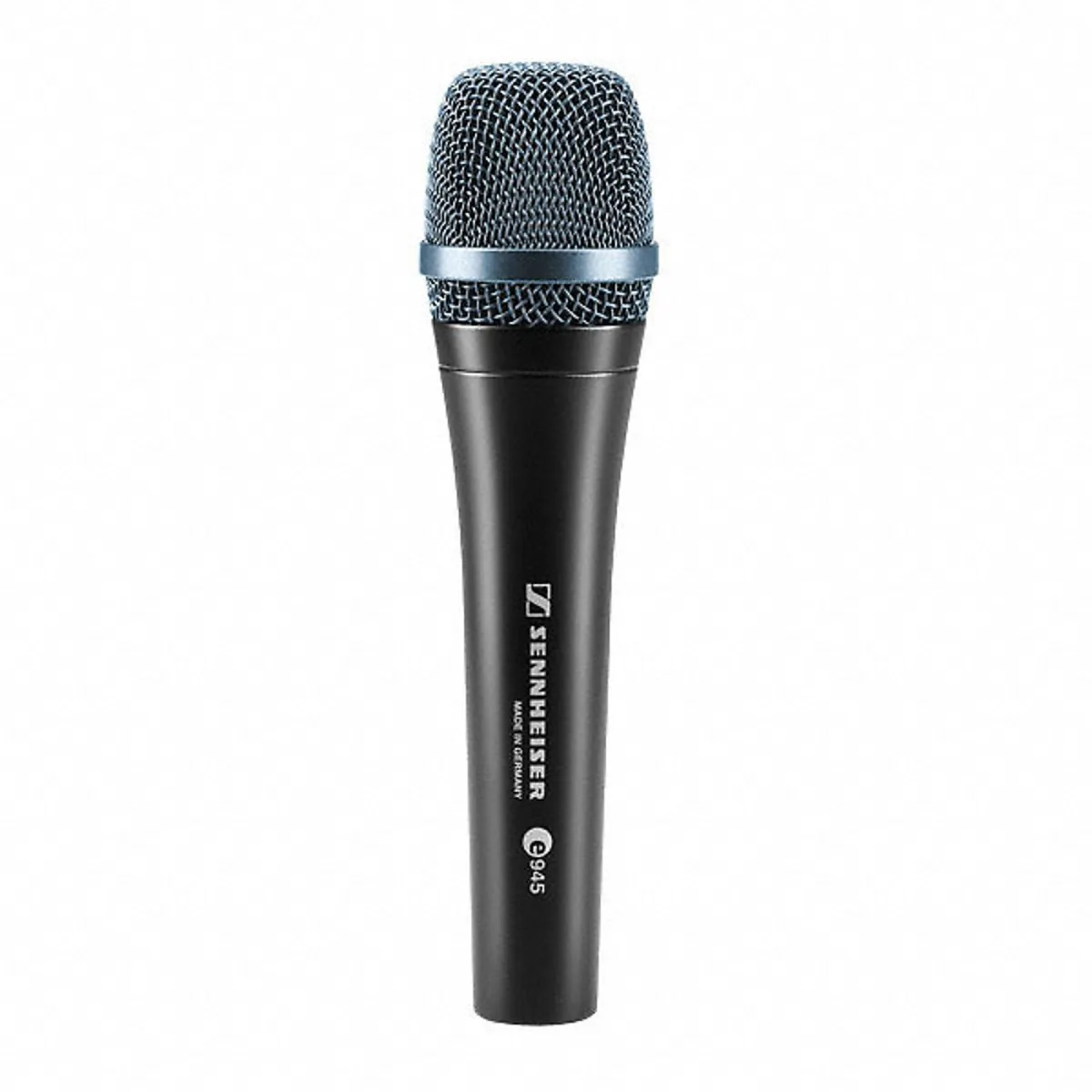
K.2 Series · 메인 스피커 좌·우
각 팀원의 무선 인이어 모니터링
Apollo x4 후면의 MONITOR L/R 출력을 각각 왼쪽·오른쪽 QSC K10.2의 A IN에 연결합니다. 두 스피커 모두 INPUT A를 MIC가 아닌 LINE으로 설정하세요.
메인 스피커 연결에는 XLR 케이블 2개만 사용합니다. 1/4″ 케이블은 메인 출력에 사용하지 않습니다.
연결 전 Apollo MONITOR와 QSC GAIN A를 최소로 내립니다. QSC는 마지막에 켜고 가장 먼저 끄세요. 전원을 켠 뒤 GAIN A를 0 dB로 맞추고 Apollo MONITOR를 천천히 올립니다.
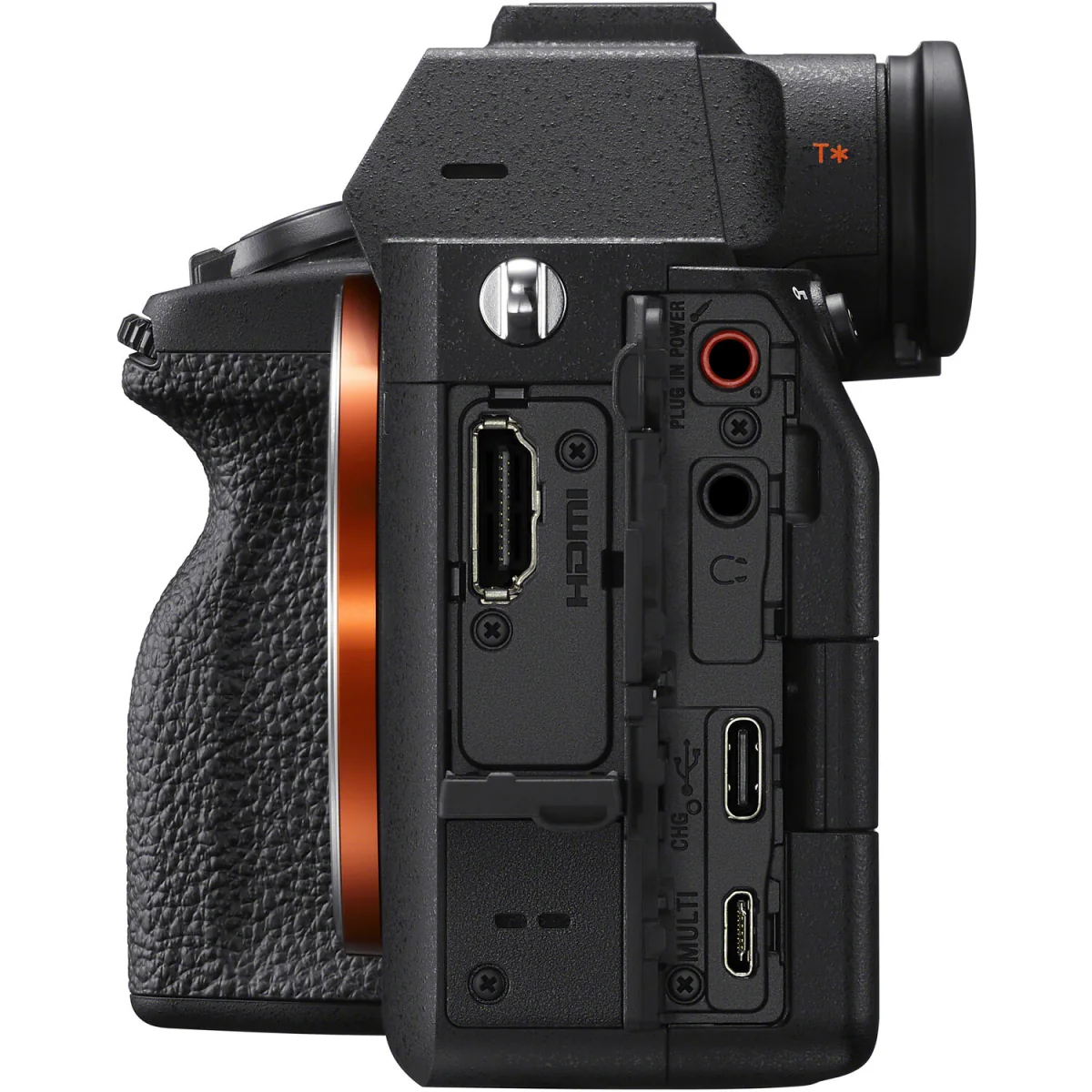
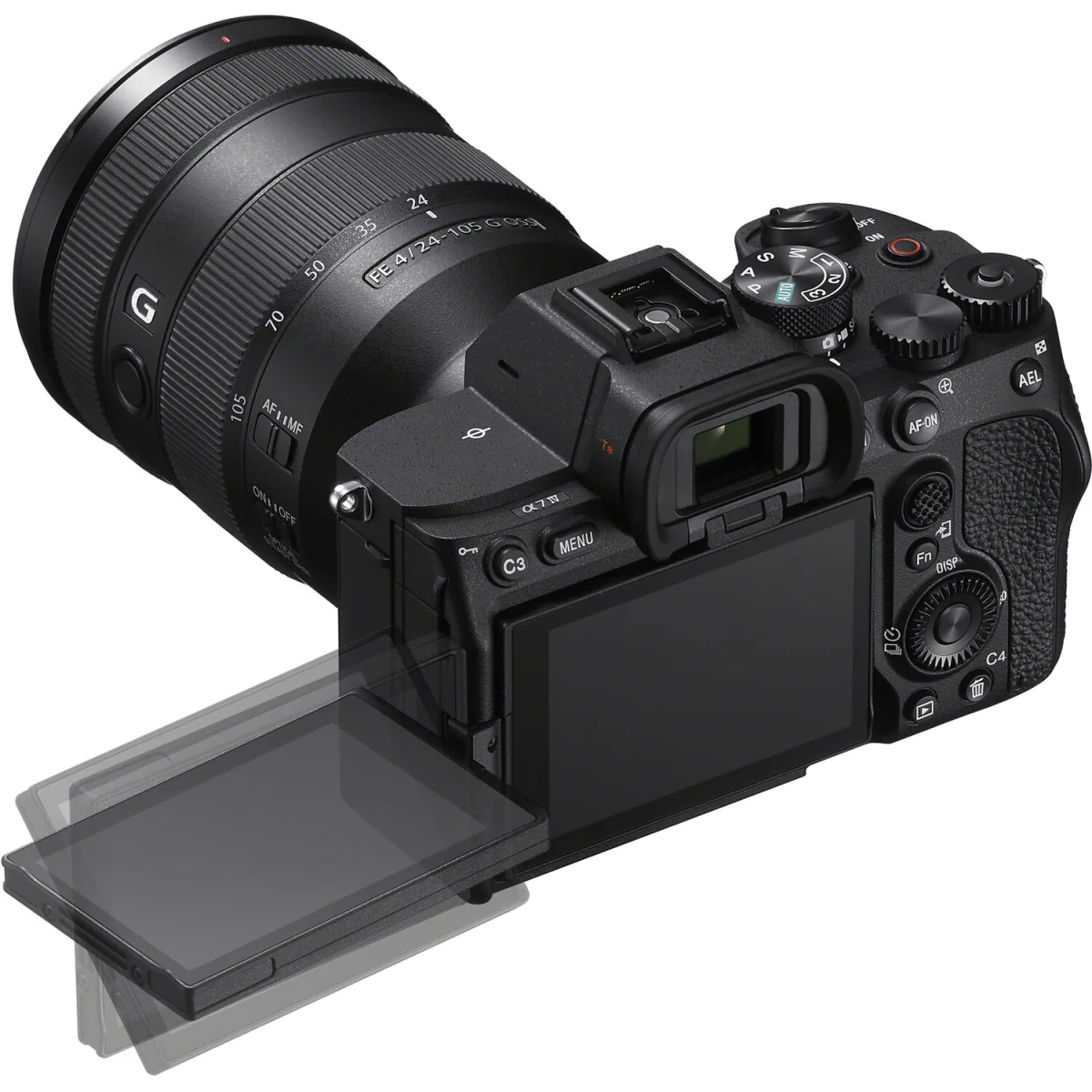
버스킹 현장과 사역의 순간을 사진과 영상으로 기록합니다.
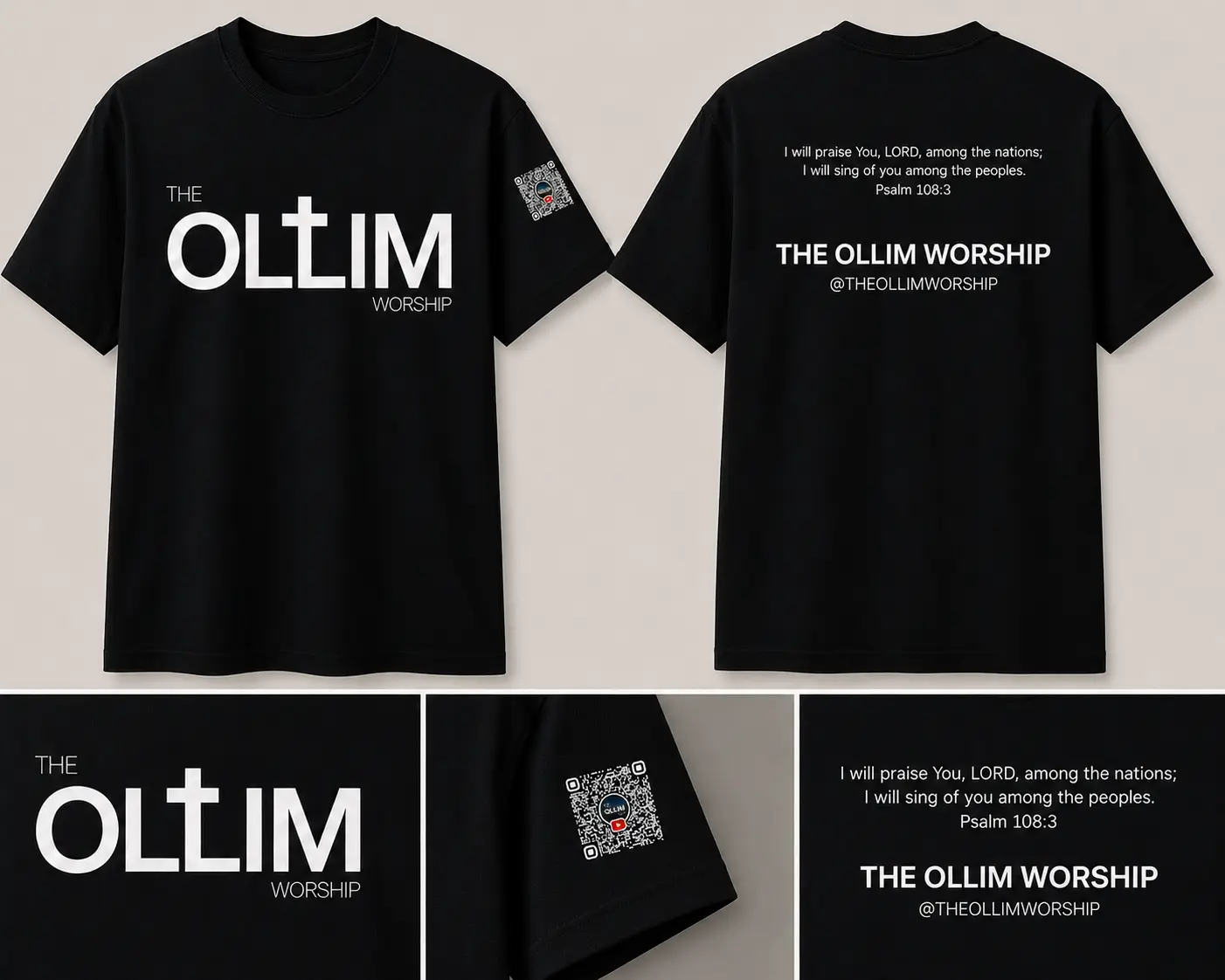
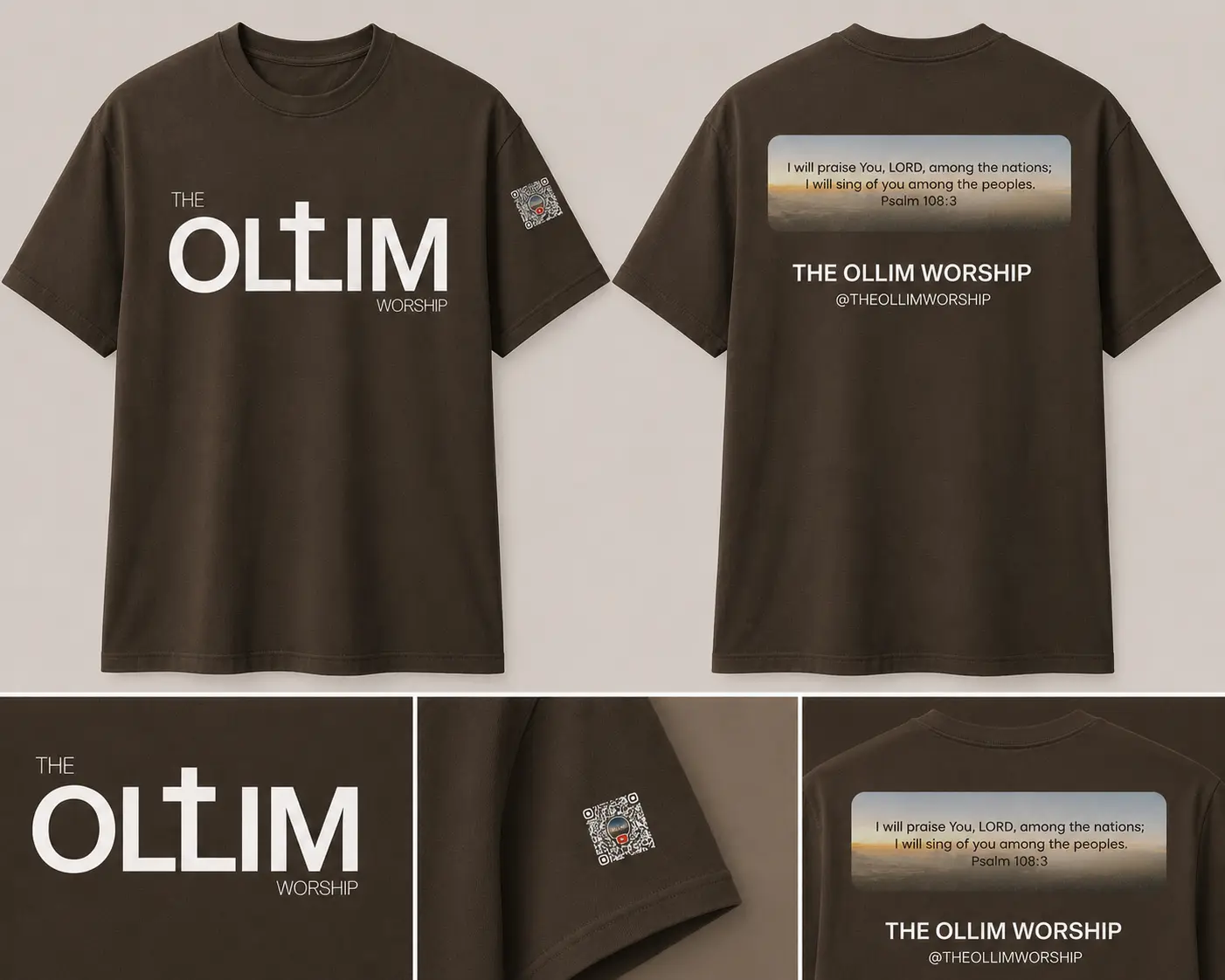
블랙과 브라운 두 가지 컬러로 준비되며, 주문 시 제작 원가 그대로 $27입니다.